# Allgemeine Funktionalitäten
# Herzlich willkommen bei COGITA
COGITA bildet aktuell alle relevanten Prozesse für den Komplettladungsverkehr ab – von der Auftragserfassung bis zur Abrechnung.
- Stammdatenerfassung und -verwaltung
- Auftragserfassung und -verwaltung inkl. Express-Disposition und Controlling
- Anzeige geografischer Tourverlauf
- Druck wichtiger Dokumente
- Abrechnung inkl. DATEV-Export
Mit der integrierten Karte lässt sich die gesamte Fahrtroute einer Tour darstellen.
Egal, ob im Homeoffice oder unterwegs, mit COGITA können Sie standortunabhängig arbeiten. Sie benötigen lediglich einen Internetzugang und ein entsprechendes Endgerät. Die Software kann sofort eingesetzt werden und ist mit ihrer intuitiven Benutzerführung und dem modernen Oberflächen-Design selbsterklärend. Damit ist COGITA eine wirklich anwenderfreundliche Lösung.
# Anmeldung
Nachdem Sie COGITA in Ihrem Browser gestartet haben, melden Sie sich mit Ihrer E-Mail-Adresse und Ihrem Passwort an. Diese Daten bekommen Sie von Ihrem Administrator. Mit dem Button *Login* bestätigen Sie Ihre Eingabe.
Sollten Sie Ihr Passwort vergessen haben, informieren Sie ebenfalls Ihren Administrator. Er wird Ihnen ein neues Passwort zur Verfügung stellen.
Nach dem Log-in gelangen Sie zur Startseite mit dem Dashboard. Lesen Sie auf der Seite [Dashboard](https://ch.weberdata.de/books/kontrolle/page/dashboard "Dashboard") weiter, welche Informationen Sie hier sehen.
# Navigation und Programmstruktur
Das Menü in der Kopfzeile ist in Hauptmenüpunkte - Auftragsmanagement, Abrechnung, Stammdaten - unterteilt. Diese können mit einem Mausklick geöffnet werden. Die darunterliegenden Untermenüpunkte starten Sie ebenfalls mit einem einfachen Mausklick.
Die Struktur von COGITA ist grundsätzlich so aufgebaut, dass Sie für die verschiedenen Daten bzw. Programme jeweils Researchprogramme und Bearbeitungsprogramme zur Verfügung haben. Die Researchprogramme listen Ihnen die vorhandenen Datensätze im jeweiligen Programm auf, geben Ihnen einen Überblick und enthalten in der Regel die Grundfunktionen:
- Datensatz anlegen
- Datensatz bearbeiten
- Datensatz kopieren
- Datensatz löschen
sowie ggf. weitere kontextabhängige Funktionen. Außerdem stehen Ihnen hier [Suchfunktionen ](https://ch.weberdata.de/books/allgemeine-funktionalitaten/page/suchfunktionen "Suchfunktionen")zur Verfügung, deren Funktionsweise Sie auf der entsprechenden Seite der Dokumentation im Detail nachlesen können.
Über einen Klick auf das Logo im Kopfmenü links gelangen Sie jederzeit wieder zurück auf die Startseite mit dem Dashboard.
Im Kopfmenü rechts finden Sie Informationen zu Ihrem Benutzernamen, den Link zu dieser Onlinehilfe und den Logout-Button.
[](https://ch.weberdata.de/uploads/images/gallery/2023-07/vZNimage.png)
# Suchfunktionen
In allen COGITA-Programmen finden Sie Suchfunktionen, die Ihnen helfen, Ihre benötigten Datensätze zu finden.
##### Suchfeld
Im Kopf jedes Research-Programms finden Sie ein Freitext-Suchfeld, welches Datensätze nach verschiedenen Begriffen sucht. Das Suchfeld erkennen Sie an der Lupe.
[](https://ch.weberdata.de/uploads/images/gallery/2023-07/Js0image.png)
Die möglichen Suchbegriffe sind kontextabhängig: im Auftragsresearch können Sie nach Merkmalen des Auftrags suchen (Auftragsnummer, Versender, Empfänger-Name, usw.), im Rechnungsresearch nach Rechnungsdaten, etc.
##### Spalten im Research filtern
Sie können in allen Researchprogrammen auch gezielt einzelne Spalten nach bestimmten Suchbegriffen durchsuchen oder filtern.
[](https://ch.weberdata.de/uploads/images/gallery/2023-07/ccfimage.png)
Sie erkennen die Spalten mit einer solchen Suchoption an der Farbe der Spaltenüberschrift. Durchsuchbare Spalten haben einen Titel in grauer Schrift. Klicken Sie auf den Titel, verwandelt sich die Spaltenüberschrift in ein Eingabefeld.
Ihre Eingabe wirkt als Filter auf die dargestellten Datensätze. Mit jeder Eingabe reduziert sich interaktiv die Menge der gefundenen Datensätze auf diejenigen, die Ihr Filterkriterium erfüllen.
Ab Version 1.9 können Sie hier auch nach mehreren Begriffen gleichzeitig filtern, die sie separiert mit einem Semikolon eingeben. Beispiel: Geben Sie im Header der Spalte Versender "meier;müller" oder auch nur "mei;mü"ein, werden Ihnen sowohl Aufträge des Versender Meier, als auch des Versender Müller angezeigt.
Jede Spalte kann mit den Pfeilen auf der rechten Seite auf- oder absteigend sortiert werden.
# Umgang mit Datumsfeldern
In sehr vielen Programmen in COGITA finden Sie Datumsfelder, z.B. Be- und Entladedatum im Auftrag, Beginn und Ende einer Verladung, Leistungsdatum in Berechnungssätzen, usw.
Grundsätzlich sind alle Datumsfelder in COGITA auf die gleiche Art und Weise zu bedienen. Sie können:
- ein Datum ganz nomal eintippen
- ein Datum über Shortcuts (Tastaturkürzel) schnell erfassen
- das gewünschte Datum über einen Kalender auswählen
Diese drei Möglichkeiten stellen wir im Folgenden genauer vor.
Datum manuell erfassen
Wenn Sie ein Datum einfach eintippen wollen, so müssen Sie das komplette Datum mit Tag, Monat und Jahr, jeweils mit Punkt dazwischen eingeben. Dabei müssen Sie Tag und Monat nicht zwingend zweistellig eingeben. Tippen Sie einen Punkt, so stehen Sie automatisch im nächsten "Block" und der Tag oder Monat wird ggfs. zweistellig aufgefüllt.
Wenn Sie das Jahr nur zweistellig erfassen, so wird dieses beim Verlassen des datumsfeld ebenfalls automatisch aufgefüllt auf vier Stellen.
Beispiel: mit der Eingabe "1." erhalten Sie "01."und können direkt den Monat eingeben.
Schnellerfassung Datum mit Shortcut
Um ein Datum über die Tastatur noch schneller einzugeben, stehen Ihnen verschiedenen Shortcuts zur Verfügung:
- Punkt in ein leeres Datumsfeld = aktuelles Tagesdatum
- Eingabe des Tages einstellig oder zweistellig und Enter oder Tab oder einfach nur Klick in ein anderes Feld = Auffüllen mit dem aktuellen Monat und Jahr. Beispiel: wenn aktuell März 2025 ist, dann wird aus "15" der 15.03.2025
- Eingabe des Tages und des Monats, anschließend Enter oder Tab oder einfach nur Klick in ein anderes Feld = Auffüllen mit dem aktuellen Jahr. Beispiel: wenn aktuell 2025 ist, dann wird aus "10.5" der 10.05.2025
So können Sie sehr schnell ein Datum erfassen, ohne die Maus zu benutzen.
Datum über den Kalender auswählen
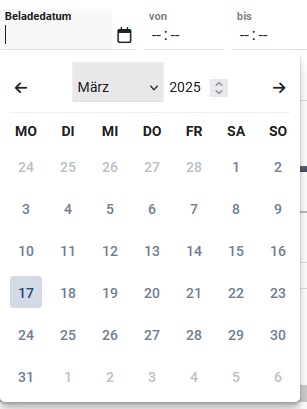
In allen Datumsfeldern wird ihnen ein Icon angezeigt, über das Sie einen Kalender öffnen können. Hier können Sie nun zum gewünschten Monat/ Jahr blättern und den entsprechenden Tag anklicken. Dieses Datum wird dann in das Datumsfeld übernommen.
[](https://ch.weberdata.de/uploads/images/gallery/2025-03/kgKgrafik.png)