# Kap. 1 Erfassungsprogramme
# SAMAUS 211
**Der folgende Text ist nur ein Platzhalter. Es handelt sich um eine Kopie aus der Dplus-Hilfeseite.**
Einige grundlegende Informationen zu den Erfassungsprogrammen finden Sie in der allgemeinen Beschreibung zur [Erfassung](https://ch.weberdata.de/erfassungsprogramme.html). Lesen Sie dort bitte nach, welche Funktionalitäten generell vom Programm geboten werden.
Es ist nicht jedes einzelne Eingabefeld dokumentiert, da es fast immer einen Tool-Tipp, also eine Feldbeschreibung gibt. Die wichtigsten Funktionen sind nachstehend beschrieben.
[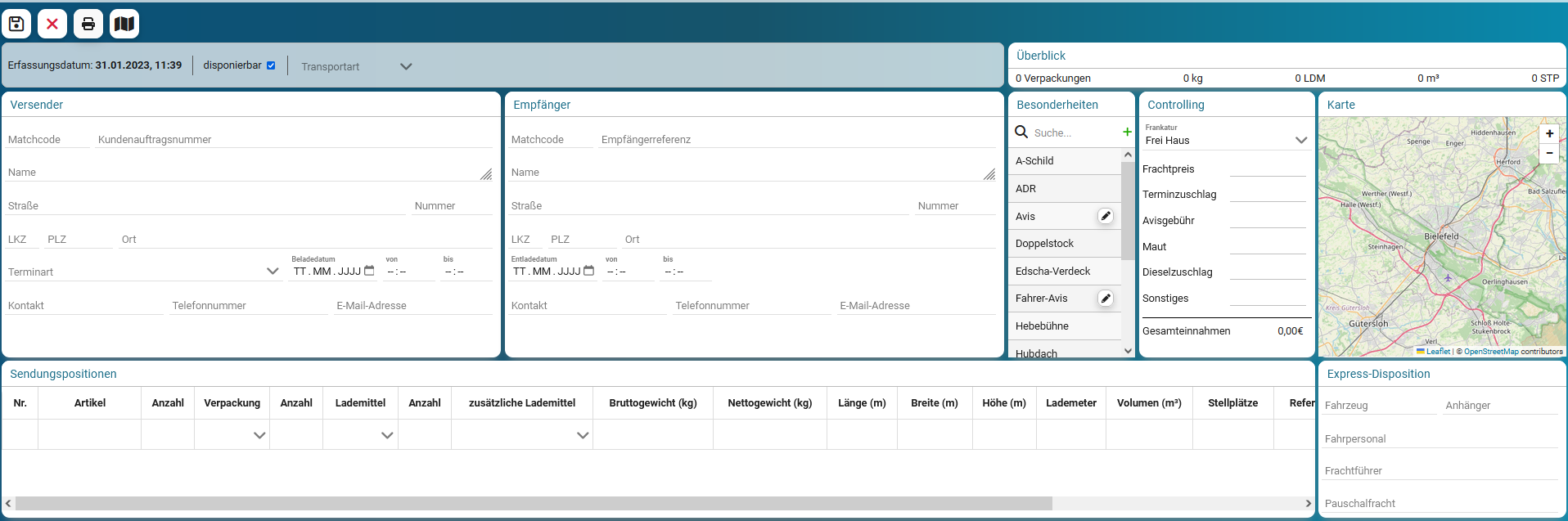](https://ch.weberdata.de/uploads/images/gallery/2023-01/grafik.png)
---
Beladen
Geben Sie den wirklichen Ladeort ein, wenn dieser von der Absenderadresse abweicht. Auf diesen können Sie auch konditionieren. Außerdem ist dieser für die Ermittlung des Wirtschaftsraumes im Rahmen der Mehrwertsteuer-Ermittlung wichtig.
---
Entladen
Hier gilt das gleiche wie beim Ladeort, nur eben für das Entladen.
---
Übernahme von Abhol- und Anlieferzeiten direkt in den Auftrag
---
Erfassung zusätzlicher Be- und Entladestellen
---
Automatische Übernahme erfasster Ladestellen aus dem Abholauftrag
---
RG-Empf.
Hier hinterlegen Sie den Frachtzahler, wenn weder Absender noch Empfänger die Frachtkosten bezahlen.
---
LM Gutschrift
Hier wird automatisch die Adresse des Absenders eingetragen und eine Lademittelgutschrift erteilt, wenn dieses Lademittel in der Lademittel-Verwaltung mit Kontoführung hinterlegt wurde. Über die[ Mandanten-Spezifikation 00239](https://ch.weberdata.de/systemverwaltung/mandantenverwaltung/mandantenverwaltung.html) ist es möglich, abweichend vom Standard, die Lademittelgutschrift an die Adresse des 3. Rg.-Empfängers zu buchen.
---
Im Auftrag
Hier können Sie eine abweichende Adresse z. B. bei *Neutraler Verladung* hinterlegen!!
---
Frankatur
Wenn dem Kunden eine feste Frankatur zugeordnet ist, erscheint diese automatisch, wenn nicht, können Sie die Frankatur aus der Combobox übernehmen.
# SAMEIN 212
**Der folgende Text ist nur ein Platzhalter. Es handelt sich um eine Kopie aus der Dplus-Hilfeseite.**
Einige grundlegende Informationen zu den Erfassungsprogrammen finden Sie in der allgemeinen Beschreibung zur [Erfassung](https://ch.weberdata.de/erfassungsprogramme.html). Lesen Sie dort bitte nach, welche Funktionalitäten generell vom Programm geboten werden. Größtenteils werden die Eingangssendungen nicht per Hand erfasst. In 90% aller Fälle geschieht die Datenübernahme per DFÜ. Für die manuelle Erfassung gilt die folgende Dokumentation.
---
Mantel
Hier geben Sie die zu dem Eingangsbordero gehörenden Daten wie Nummer, Datum, Spediteur, Frachtführer... ein.
Geben Sie hier ein Fahrzeug vor, generiert das System automatisch eine Dummy-Verladung und legt im Auftrag eine *v\_id\_vorhol* an. Die Verladenummer setzt sich zusammen aus dem Kennzeichen *A*+Datum+Fuhrparkcode. Sie bekommt die Verladeart *Abholung* (5) und ist in der *Disposition* (31) und in der *Verladungen-Verwaltung* (386) nicht sichtbar.
Hinweis zum AIS Rollkartenimport
Die Adressen-Spezifikation 00095 = *kein AIS Statusexport an den Erstspediteur* (Bereich Kommunikation) kann entweder bei der Adresse des Spediteurs oder bei der HUB-Adresse gesetzt werden (abhängig von der Konfiguration des Mantels im Programm *Sammelguteingang* 212), wenn es sich um einen AIS Rollkartenimport und um Sammelguteingangs-Aufträge handelt. Das Setzen der Spezifikation verhindert den Statusversand an den Erstspediteur, wenn der Status direkt von AIS gesendet wurde.
---
Tour-Eingang
Dieses Feld wird automatisch gemäß der Vorgaben in der Zähler-Verwaltung (1984) - meist mit einer laufenden Nummer + Zusätzen - gefüllt.
---
Ende**
**Schließen des Fensters.
---
Übernehmen
Nach Eingabe der *Manteldaten* werden diese jetzt gespeichert.
---
Versandadressen
Erhalten Sie Sendungen per DFÜ können sie mit der Mandanten-Spezifikation 00256 = *1. Spediteur = Absender* steuern, ob Sie den Versandspediteur als Absender definieren. Dieses Vorgehen verringert die Datenmenge im System und beschleunigt die Datenübernahme.
In diesem Falle wird im Feld *Absende*r der Matchcode des Versandspediteurs angezeigt - aber dahinter die Adressdaten des ursprünglichen Versenders. Beim Ausdruck von Dokumenten (Protokolle, Speditionsauftrag, Rollkarte usw.) erscheint die Adresse des Absenders.
---
Hinweise
Es kann eine Combobox für Auftragshinweise eingeblendet werden. Diese Combobox zeigt alle für diesen Auftrag hinterlegten Hinweise an, die auch über den Button *Hinweise* im Auftrag zu sehen sind. Die Combobox kann über das *GUI-Benutzerdesign* (1975) sichtbar gemacht werden. Mit dem Button *Bearbeiten* verzweigen Sie in die Abweichung des ausgewählten Erfassungsprogrammes. Hier muss im Objekt-Browser das Feld *cbp\_hinweise* mit der *gcrid Nr. 213735* markiert und im Detail *Browser* der Haken für *sichtbar* gesetzt werden. Nach dem Speichern ist die Combobox in dem Erfassungsprogramm vorhanden. Diese Funktion ist auch für alle weiteren Erfassungsprogramme möglich.